. Dunia Daunter

Senin, 13 Juni 2016

Cara Memindahkan Data Game ke Memori External dengan Aplikasi Foldermount Premium Android (ROOT)

Cara menggunakan & memindahkan & menghubungkan Data / Obb Game Android ke Kartu SD Card / Memori Eksternal dengan Aplikasi FolderMount sangatlah mudah asal di lakukan dengan benar maka akan work 100% data pindahannya pada game, pelajari dan ikuti panduan yang saya berikan di bawah secara teliti!
Persyaratan
  • Ponsel Android Anda harus sudah dalam keadaan Root agar bisa menggunakan Aplikasi FolderMount. Untuk cara Root HH Anda silahkan lakukan pencarian di Google sesuai dengan tipe HH Anda!!
Alat & Bahan
Langkah-Langkah
  • 1. Pindahkan Data / Obb Game ke tempat yang sesuai (misal jika Data game tersebut berformat .obb maka taruh ke extSD Card/Android/obb/disini dan jika data game tersebut berformat .data atau banyak file dan folder di dalamnya maka taruh ke extSD Card/Android/data/disini. Contoh :
    * Data game berformat .obb
    Misal game FIFA 14 maka begini (extSD Card/Android/obb/com.ea.game.fifa14_row/main.136.com.ea.game.fifa14_row.obb)
    - Warna merah itu adalah folder gamenya, umumnya selalu ada dalam file zip dan setiap game pasti berbeda!
    * Data game berformat .data atau file dalam folder data banyak
    Misal game Real Racing 3 maka begini (extSD Card/Android/data/com.ea.games.r3_row/disini banyak folder dan di dalamnya banyak file
    - Dalam data game berformat .data tidak langsung berformat .data pada file datanya seperti Obb namun akan banyak file dan folder di dalamnya.
  • 2. Lalu buat folder dari data game tadi ke SD Card / Internal dengan nama folder yang serupa namun foldernya biarkan kosong misal :
    * Game FIFA 14 tadi, maka
    - SD Card/Android/obb/com.ea.game.fifa14_row
    * Game Real Racing 3 tadi, maka
    - SD Card/Android/data/com.ea.games.r3_row
    - Nb : foldernya biarkan kosong!
  • 3. Lalu buka aplikasi Foldermount lalu klik widget "+"
    Cara Menggunakan Foldermount di Ponsel Android
  • 4. Kemudian masukkan Nama game, Sumber game yaitu dari folder kosong yang kita taruh di internal tadi, jika folder data game itu ditemukan lalu klik tanda "√"
    foldermount-2.jpg
  • 5. Lalu jika tampilan di bawah ini muncul, klik saja "Ya"
    foldermount-3.jpg
  • 6. Setelah itu klik / centang di teks yang ada di bawah setelah itu klik tanda "√"
    foldermount-4.jpg
  • 7. Kemudian setelah itu, klik tanda paku yang putih itu hingga menjadi warna hijau tua
    foldermount-5.jpg
    foldermount-6.jpg
  • 8. Selesai dan silahkan mainkan game anda!
Turorial ini 100% berhasil karena beginilah cara saya sendiri tiap me mount data game ke External, apabila anda masih bingung silahkan bertanya di komentar.

Selasa, 21 April 2015

Cara Download Firmware Sony Xperia dengan XperiFirm

Masih seputar Android nih, terutama untuk perangkat dari salah satu vendor smartphone, SONY. Bukan maksud promosi ya, tapi karena memang saya pke device tersebut Hot smile.
Tulisan saya ini masih berhubungan dengan tulisan-tulisan saya sebelumnya mengenai Android dan perangkat SONY, khususnya Xperia P. Dari judulnya aja uda ketauan ya, kali ini kita bakal ulas mengenai salah satu tools untuk mengunduh firmware xperia.
Mungkin beberapa pembaca di sini pernah ngalamin yg namanya susah dapetin firmware untuk xperia nya, baik itu lokal maupun global. Nah, ketika saya berjalan-jalan di dunia maya, sampailah saya di alamat situs berikut: http://www.xperiablog.net/2014/08/02/xperifirm-is-a-firmware-downloader-tool-for-xperia-devices/. Dalam artikel itu diberitahukan bahwa kita bisa gampang banget dapetin firmware buat xperia kita. Buat bikin usaha flashing juga bisa nih Open-mouthed smile, soalnya list firmwarenya banyak banget, hhehe…
Ada 2 tools yang kita pakai kali ini, yaitu XperiFirm untuk mengunduhfirmwarenya, dan satu lagi Flashtool untuk proses dekripsi file hasil unduhan. Kedua tools tersebut bisa diperoleh dari (klik aja tulisannya):
  1. Flashtool (versi yg saya pakai, 0.9.11.0), versi terbaru bisa diunduh disitus resmi Flashtool.
Sebelum menggunakan XperiFirm, pastikan Minimum Requirements dari PC kamu terpenuhi ya, cekidot:
  • Windows XP SP2 or newer!
  • Microsoft .NET Framework 2.0 or newer!
Oke, kita mulai step-by-step nya.
Pertama, setelah XperiFirm diunduh dan diekstrak filenya, buka file[XperiFirm.exe]. Tampilan awalnya akan seperti gambar berikut:
(01) list_firmware
Pastikan PC kamu terhubung dengan internet ya, karena ini sifatnyafetching list (langsung unduh listnya secara realtime). Kemudian, kmu bisa pilih Device, Region, dan Versi dr firmware yg dibutuhkan. Kasus kali ini sesuai device yg saya miliki, saya memilih Xperia P (LT22i) dari region Indonesia dan versi firmwarenya 6.2.A.1.100
Akan muncul tampilan pop up untuk mengunduh firmware, lengkap dengan informasi ukuran filenya. Langsung saja klik [Download].
(02) download
Setelah proses unduh selesai, kamu bakal nemuin beberapa file dengan nama awal “FILE_” di folder tempat kamu mengunduh firmware tersebut.
(03) result
Loh, ko bukan .ftf? Annoyed. Sabar gan, hhe. Memang bukan file .ftf yang diunduh, tapi enkripsi dari firmwarenya. Makanya kita perlu Flashtool buat dekripsi file itu kemudian membundlenya menjadi file .ftf Winking smile
Nah, selanjutnya buka Flashtool yang uda terpasang di PC kamu. Perlu digaris bawahi, Flashtool yang saya pakai di sini adalah versi 0.9.11.0. Tentunya akan berbeda menu pilihannya untuk proses dekripsi dan bundle firmware ini. Tapi tenang, ga beda jauh ko jadi masih bisa ngikutin hhe Nerd smile. Pilih menu [Tools] > [SEUS Decrypt]. Versi lain dr Flashtool, ada di menu[Tools] > [Bundles] > [FILESET Decrypt]. Langkah berikutnya akan sama.
(04) Screenshot (52)
Akan muncul pop-up Decrypt Wizard, pilih [Source Folder] sesuai dengan lokasi tempat unduhan dari XperiFirm.
(05) file_decrypt
Pindahkan file dari Available files ke Files to convert dengan memilih semua file tersebut kemudian pencet tombol [->]. Klik [Convert].
(06) file_convert
Flashtool akan mulai mendekripsi file tersebut, tunggu beberapa saat. Jangan tutup aplikasi Flashtool atau proses ini akan GAGAL! Nah Loh Rolling on the floor laughing
(07) proses decrypt
Setelah proses dekripsi selesai, akan muncul pop-up lagi nih.
(08) pop up bundle
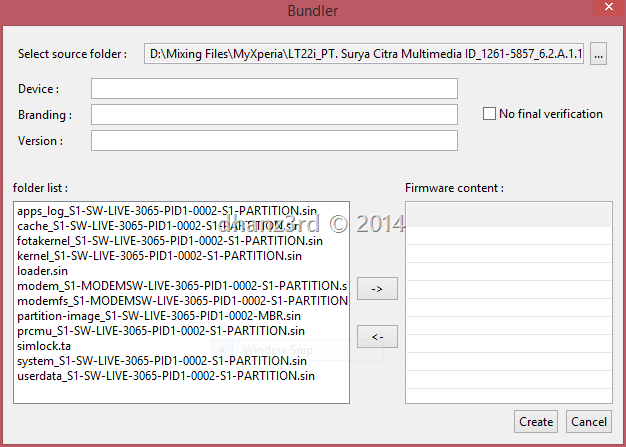
Isi masing-masing di kolom Device, Branding, dan Version. Isinya ga ada format khusus ko, suka-suka kita aja mau diisi apa Open-mouthed smile. Pilih semua file darifolder list (selain file .ta), kemudian klik tombol [->].
(09) except ta files
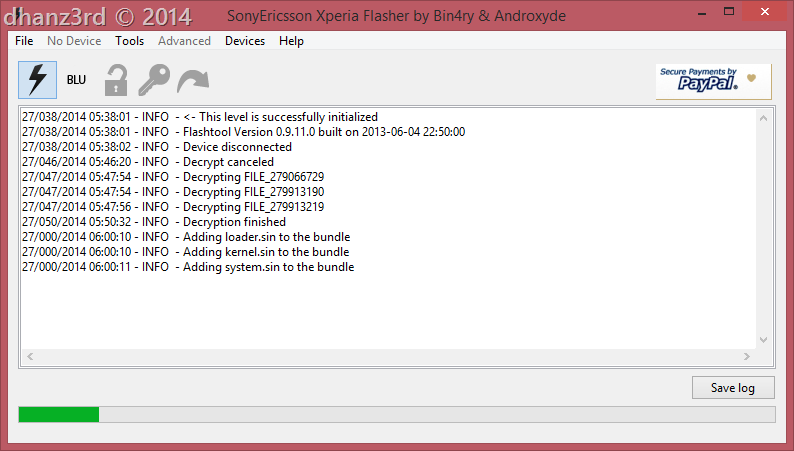
Klik [Create], tunggu sampai proses bundlingnya selesai.
(10) proses
Jika sudah muncul tulisan “Bundle creation finished” di log aplikasi, itu artinya proses bundling sudah selesai. Well done! Thumbs up
(11) finish
Trus, dimana ini ftf nya? Surprised smile Woles gan hhe Angel. File ftf nya ada di folderfirmware, default lokasi dari instalasi Flashtool. Kalau di PC saya sih, saya pasangnya di drive C:\ jadi lokasi firmwarenya di“C:\Flashtool\firmwares”.
(12) ftf file
Selesai sudah perjalanan kita kali ini buat ngedapetin firmware Xperia pake aplikasi XperiFirm.
Source : dhanz3rd.wordpress.com

Mengatasi Masalah ADB Driver yang Error pada Flashtool untuk Windows 8/8.1

Masih seputar Xperia dan Flashtool nih. Tapi kali ini khusus penggunaWindows 8/8.1 karena pada Windows versi tersebut, terdapat masalah ketika instalasi driver flashtool.
Ada ga sih, di antara pembaca di sini yang ngalamin “error device connection” sewaktu mau flashing firmware? Atau sewaktu proses rootinglewat PC?
Kenapa bisa seperti itu? Karena di Windows 8/8.1, terdapat pembatasan dalam instalasi driver yang tidak memiliki signature atau sumber yang dikenal. Oleh karena itu, sering terjadi error ini.
Ada yang uda dapet solusinya? Nice! Thumbs up Anda bisa langsung abaikan tulisan ini 
Bagi yang belum nemu solusinya, di sini saya kasih tau
KHUSUS pengguna Windows 8.1!
Pastikan telah terinstall update Windows dengan code “KB2917929″. Kamu bisa lihat history update dari Windows kamu lewat Control Panel > System and Security > Windows Update > View update history. Kemudian cari code tersebut dan pastikan Statusnya sudah “Succeeded”.
Install Drivers_1
Jika belum, silahkan lakukan update langsung dari fitur Windows Update, atau bisa update manual dengan mengunduh file update-annya di sini.
Startup Settings untuk Windows 8/8.1
Berikutnya, buka Charm Bar atau tekan kombinasi tombol keyboardWindows + C kemudian pilih Settings > Change PC settings
Startup Settings_1
Startup Settings_2
Selanjutnya, ke menu Update and recovery > Recovery, klik Restart Now pada pilihan Advanced startup
Startup Settings_3
Startup Settings_4
PC Desktop / laptop kamu bakal otomatis merestart, lalu akan muncul beberapa pilihan menu. Pilih Troubleshoot > Advanced options > Startup Settings
Startup Settings_5
Startup Settings_6
Startup Settings_7
Yang akan kita lakukan pada Startup selanjutnya adalah men-Disable driver signature enforcement. Klik Restart
Startup Settings_8
Setelah restart, akan muncul tampilan berikut. Tekan tombol F7, dan otomatis akan me-restart kembali.
Startup Settings_9
Install Driver Flashtool
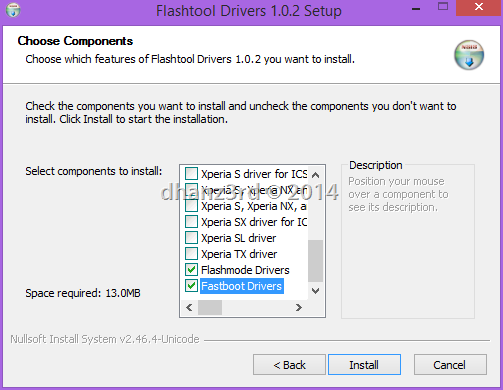
Uda selesai kita men-disable fungsi driver signaturenya, sekarang saatnya menginstall driver untuk flashtool dan fastboot nya.
Pertama, unduh file installernya di sini. Kemudian ekstrak filenya, dandouble click pada file [Xperia Device] Flashtool & Fastboot Drivers.exe
Install Drivers_2
Tekan Next, kemudian pilih / checklist pada opsi 2 terbawah, lalu tekanInstall
Install Drivers_4
Tekan Next terus hingga Finish. So easy gais nginstallnya 
Install Drivers_6
Uda deh, jalanin Flashtoolnya lagi, terus coba flashing lagi, pasti bisa terdeteksi Xperia kamu di PC Desktop / Laptop kamu .

Rabu, 18 Juli 2012

[CARA] Membuat Bomb Sms via Mozilla Firefox

Pertamax Siapkan dulu peralatan'y. Open & Download :

1. download add ons mozilla reload every, silahkan download disini : reloadEvery (buat mozilla baru)

2. Ok..setelah add ons'y terpasang di browser kalian, Next open this : gilasms.com

3. Isi nomor HP target :08xxxxx dan Tulis pesan'y, Ok..lalu klik Send/Kirim.
4. Nahh...setelah itu kalian akan di redirect ke URL ini : http://gilasms.com/widget/sms.php (Satu sms sudah terkirim)
5. http://gilasms.com/widget/sms.php <-- masih di halaman ini, dgn satu sms yg sudah terkirim. Next...klik kanan>>reload every>>silahkan kalian setting tiap berapa detik kalian akan mengirimkan sms. disitu ada pilihan 5 seconds sampai 15 Minutes sekali. Kalo sudah di set jangka waktu'y, silahkan klik "Enable" Selanjutnya si web akan bekerja otomatis.
Finish, Happy Bomber...!!!


NB : ini juga mungkin bisa buat Tinggkatkan penggunjung

Selasa, 17 April 2012

Aplikasi Anti Bomber S60v3(MCleaner v1.4.0 S60v3 Unsigned)

MCleaner adalah software firewall yang dapat menolak panggilan / SMS merupakan spam manager terbaik dengan set-up yang sederhana. Aplikasi symbian ini sangat Anda butuhkan ketika Anda tidak mengharapkan panggilan ataupun SMS yang tidak kalian hendaki.


Powerful SMS/MMS Filter
Aplikasi ini mendukung SMS/MMS/wap push/wap bookmark filter dengan mekanisme penyaringan secara langsung. Fasilitas ini membuat pengguna terbebaskan dari SMS sampah, dengan kombinasi lima informasi pilihan penyaring yang meliputi white list, black list, mobile phone address list, service information, unknown information


Flexible Incoming Call Rejection
Dengan fasilitas ini membuat pengguna bebas dari panggilan masuk yang tidak diinginkan, dengan kombinasi lima informasi pilihan penyaring, meliputi white list, black list, buku telepon, private number, dll. Untuk menolak panggilan masuk, aplikasi ini memiliki empat pengaturan, seperti Phone Busy, Mute Ring, Busy and Reply SMS, atau Divert Calls to, dll, sehingga memungkinkan pengguna untuk menolak panggilan masuk yang tidak diinginkan pada kebutuhan mereka sendiri


Schedule Management
Hal ini memungkinkan pengguna untuk menolak panggilan masuk / SMS / MMS pada waktu tertentu, yang dapat membawa kenyamanan bagi pengguna untuk dengan cepat membuat aplikasi ini bekerja sesuai dengan jadwal penting kalian, seperti rapat, mengemudi, berbelanja, istirahat, dll


Profile mode
Dalam mode ini memiliki 9 jenis mode pengaturan penolakan cepat yang tersedia, seperti Normal, Accept All, Block All, Accept Contacts, Accept Whitelist, Block Black list, Filter Message, Filter Call, Schedule, sehingga pengguna dapat mengatur Profile pada kebutuhan mereka sendiri


Real background mode
Aplikasi ini adalah perangkat lunak yang sangat terintegrasi ke dalam sistem ponsel Anda. Setelah ponsel Anda dinyalakan, secara otomatis menjalankan program dalam mode latar belakang, dan menyediakan ponsel Anda dengan perlindungan real-time. Tidak perlu secara manual mengaktifkan atau menyembunyikan program ini, dan aplikasi hanya menggunakan jumlah yang sangat kecil dari sumber daya sistem


Other functions(Miscellaneous)
Aplikasi ini dilengkapi pula log panggilan masuk / SMS yang ditolak. Panggilan masuk / SMS yang ditolak tidak terdapat pada catatan call log dalam sistem ponsel, tetapi disimpan dalam catatan penolakan. Metode untuk melihat catatan penolakan mirip dengan sistem kotak masuk, dan itu memungkinkan Anda untuk langsung menghubungi nomor untuk menjawab panggilan atau SMS

Dengan proteksi password, semua catatan panggilan dan SMS ditolak dapat disimpan dalam ponsel dengan aman

Pengguna dapat menyembunyikan semua catatan dial-out/SMS yang berkaitan dengan daftar hitam dengan fungsi untuk menyembunyikan log SMS

White list/black list dapat diatur seara manual dari phonebook / inbox/ call log


Jika diperlukan register dengan 000000


↓↓↓LINK DOWNLOAD↓↓↓


http://adf.ly/7Vw4r
password (if need) : daunter

 
Design by Free WordPress Themes | Bloggerized by Lasantha - Premium Blogger Themes | Eagle Belt Buckles