
 00.50
00.50
 arif rachman

Masih seputar Xperia dan Flashtool nih. Tapi kali ini khusus penggunaWindows 8/8.1 karena pada Windows versi tersebut, terdapat masalah ketika instalasi driver flashtool.
Ada ga sih, di antara pembaca di sini yang ngalamin “error device connection” sewaktu mau flashing firmware? Atau sewaktu proses rootinglewat PC?
Kenapa bisa seperti itu? Karena di Windows 8/8.1, terdapat pembatasan dalam instalasi driver yang tidak memiliki signature atau sumber yang dikenal. Oleh karena itu, sering terjadi error ini.
Ada yang uda dapet solusinya? Nice!  Anda bisa langsung abaikan tulisan ini
Anda bisa langsung abaikan tulisan ini
Bagi yang belum nemu solusinya, di sini saya kasih tau
KHUSUS pengguna Windows 8.1!
Pastikan telah terinstall update Windows dengan code “KB2917929″. Kamu bisa lihat history update dari Windows kamu lewat Control Panel > System and Security > Windows Update > View update history. Kemudian cari code tersebut dan pastikan Statusnya sudah “Succeeded”.

Jika belum, silahkan lakukan update langsung dari fitur Windows Update, atau bisa update manual dengan mengunduh file update-annya di sini.
Startup Settings untuk Windows 8/8.1
Berikutnya, buka Charm Bar atau tekan kombinasi tombol keyboardWindows + C kemudian pilih Settings > Change PC settings


Selanjutnya, ke menu Update and recovery > Recovery, klik Restart Now pada pilihan Advanced startup


PC Desktop / laptop kamu bakal otomatis merestart, lalu akan muncul beberapa pilihan menu. Pilih Troubleshoot > Advanced options > Startup Settings


Yang akan kita lakukan pada Startup selanjutnya adalah men-Disable driver signature enforcement. Klik Restart

Setelah restart, akan muncul tampilan berikut. Tekan tombol F7, dan otomatis akan me-restart kembali.

Install Driver Flashtool
Uda selesai kita men-disable fungsi driver signaturenya, sekarang saatnya menginstall driver untuk flashtool dan fastboot nya.
Pertama, unduh file installernya di sini. Kemudian ekstrak filenya, dandouble click pada file [Xperia Device] Flashtool & Fastboot Drivers.exe

Tekan Next, kemudian pilih / checklist pada opsi 2 terbawah, lalu tekanInstall
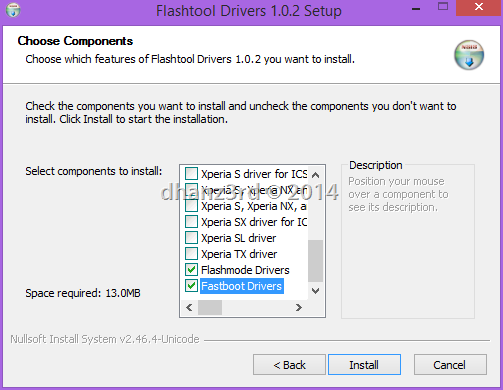
Tekan Next terus hingga Finish. So easy gais nginstallnya

Uda deh, jalanin Flashtoolnya lagi, terus coba flashing lagi, pasti bisa terdeteksi Xperia kamu di PC Desktop / Laptop kamu .


0 komentar:
EMOTICON :
Posting Komentar