01.01
01.01
 arif rachman

Masih seputar Android nih, terutama untuk perangkat dari salah satu vendor smartphone, SONY. Bukan maksud promosi ya, tapi karena memang saya pke device tersebut  .
.
.
Tulisan saya ini masih berhubungan dengan tulisan-tulisan saya sebelumnya mengenai Android dan perangkat SONY, khususnya Xperia P. Dari judulnya aja uda ketauan ya, kali ini kita bakal ulas mengenai salah satu tools untuk mengunduh firmware xperia.
Mungkin beberapa pembaca di sini pernah ngalamin yg namanya susah dapetin firmware untuk xperia nya, baik itu lokal maupun global. Nah, ketika saya berjalan-jalan di dunia maya, sampailah saya di alamat situs berikut: http://www.xperiablog.net/2014/08/02/xperifirm-is-a-firmware-downloader-tool-for-xperia-devices/. Dalam artikel itu diberitahukan bahwa kita bisa gampang banget dapetin firmware buat xperia kita. Buat bikin usaha flashing juga bisa nih  , soalnya list firmwarenya banyak banget, hhehe…
, soalnya list firmwarenya banyak banget, hhehe…
Ada 2 tools yang kita pakai kali ini, yaitu XperiFirm untuk mengunduhfirmwarenya, dan satu lagi Flashtool untuk proses dekripsi file hasil unduhan. Kedua tools tersebut bisa diperoleh dari (klik aja tulisannya):
- Flashtool (versi yg saya pakai, 0.9.11.0), versi terbaru bisa diunduh disitus resmi Flashtool.
Sebelum menggunakan XperiFirm, pastikan Minimum Requirements dari PC kamu terpenuhi ya, cekidot:
- Windows XP SP2 or newer!
- Microsoft .NET Framework 2.0 or newer!
Oke, kita mulai step-by-step nya.
Pertama, setelah XperiFirm diunduh dan diekstrak filenya, buka file[XperiFirm.exe]. Tampilan awalnya akan seperti gambar berikut:

Pastikan PC kamu terhubung dengan internet ya, karena ini sifatnyafetching list (langsung unduh listnya secara realtime). Kemudian, kmu bisa pilih Device, Region, dan Versi dr firmware yg dibutuhkan. Kasus kali ini sesuai device yg saya miliki, saya memilih Xperia P (LT22i) dari region Indonesia dan versi firmwarenya 6.2.A.1.100
Akan muncul tampilan pop up untuk mengunduh firmware, lengkap dengan informasi ukuran filenya. Langsung saja klik [Download].

Setelah proses unduh selesai, kamu bakal nemuin beberapa file dengan nama awal “FILE_” di folder tempat kamu mengunduh firmware tersebut.

Loh, ko bukan .ftf?  . Sabar gan, hhe. Memang bukan file .ftf yang diunduh, tapi enkripsi dari firmwarenya. Makanya kita perlu Flashtool buat dekripsi file itu kemudian membundlenya menjadi file .ftf
. Sabar gan, hhe. Memang bukan file .ftf yang diunduh, tapi enkripsi dari firmwarenya. Makanya kita perlu Flashtool buat dekripsi file itu kemudian membundlenya menjadi file .ftf
Nah, selanjutnya buka Flashtool yang uda terpasang di PC kamu. Perlu digaris bawahi, Flashtool yang saya pakai di sini adalah versi 0.9.11.0. Tentunya akan berbeda menu pilihannya untuk proses dekripsi dan bundle firmware ini. Tapi tenang, ga beda jauh ko jadi masih bisa ngikutin hhe  . Pilih menu [Tools] > [SEUS Decrypt]. Versi lain dr Flashtool, ada di menu[Tools] > [Bundles] > [FILESET Decrypt]. Langkah berikutnya akan sama.
. Pilih menu [Tools] > [SEUS Decrypt]. Versi lain dr Flashtool, ada di menu[Tools] > [Bundles] > [FILESET Decrypt]. Langkah berikutnya akan sama.
Akan muncul pop-up Decrypt Wizard, pilih [Source Folder] sesuai dengan lokasi tempat unduhan dari XperiFirm.

Pindahkan file dari Available files ke Files to convert dengan memilih semua file tersebut kemudian pencet tombol [->]. Klik [Convert].

Flashtool akan mulai mendekripsi file tersebut, tunggu beberapa saat. Jangan tutup aplikasi Flashtool atau proses ini akan GAGAL! Nah Loh 

Setelah proses dekripsi selesai, akan muncul pop-up lagi nih.
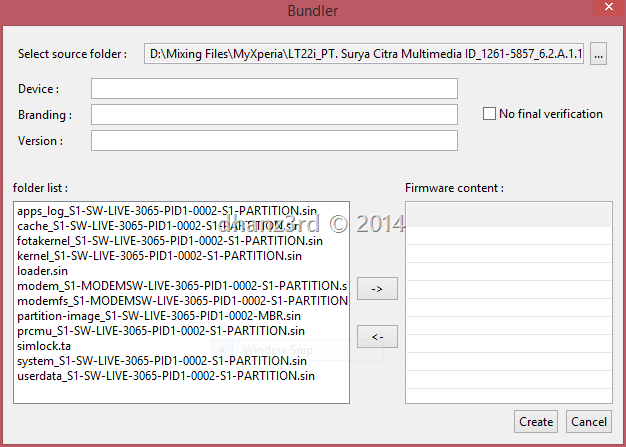
Isi masing-masing di kolom Device, Branding, dan Version. Isinya ga ada format khusus ko, suka-suka kita aja mau diisi apa . Pilih semua file darifolder list (selain file .ta), kemudian klik tombol [->].
. Pilih semua file darifolder list (selain file .ta), kemudian klik tombol [->].
Klik [Create], tunggu sampai proses bundlingnya selesai.
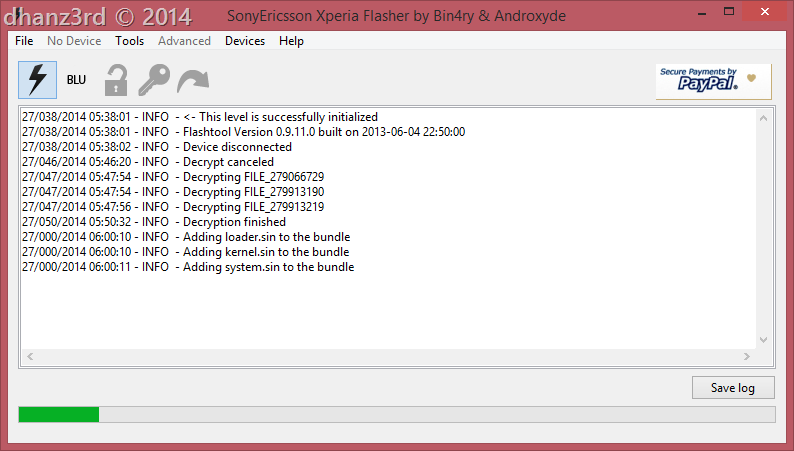
Jika sudah muncul tulisan “Bundle creation finished” di log aplikasi, itu artinya proses bundling sudah selesai. Well done! 

Trus, dimana ini ftf nya?  Woles gan hhe
  . File ftf nya ada di folderfirmware, default lokasi dari instalasi Flashtool. Kalau di PC saya sih, saya pasangnya di drive C:\ jadi lokasi firmwarenya di“C:\Flashtool\firmwares”.
Woles gan hhe . File ftf nya ada di folderfirmware, default lokasi dari instalasi Flashtool. Kalau di PC saya sih, saya pasangnya di drive C:\ jadi lokasi firmwarenya di“C:\Flashtool\firmwares”.
Selesai sudah perjalanan kita kali ini buat ngedapetin firmware Xperia pake aplikasi XperiFirm.
Source : dhanz3rd.wordpress.com

 Anda bisa langsung abaikan tulisan ini